ストックイラストを始めようと思っている方に向けて、今回はストックサイト「PIXTA(ピクスタ)  」のイラスト投稿方法をご紹介します。
ストックって何?という方はストックイラストサイト10選まとめをどうぞ

イラスト投稿方法
サイトマイページ内にある左メニュー欄から「▼作品の登録」内の「イラスト」をクリックします。
すると画面に投稿ページが表示されます。
「作品を選択」ボタンからか、自身のイラストフォルダ内からドラッグ&ドロップでイラストを選択することができます。
ベクター素材を登録する場合はあらかじめJPEGかPNGとセットにしたZipファイルを作成しておき、それを登録します。ベクター素材などへは後でPNGやJPEGと紐づけて登録することもできます。
イラストを選択したら、「アップロード」ボタンを押します。
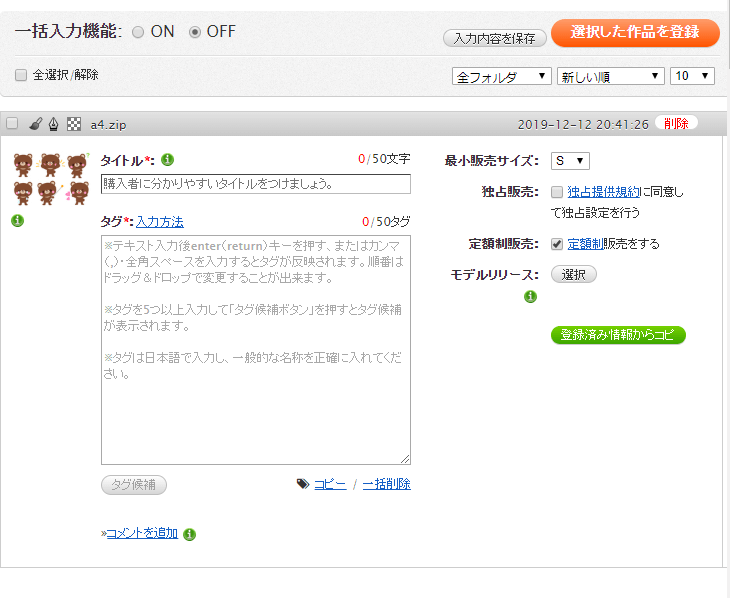
アップロードされたイラスト素材の情報を入力するタブが同じ画面上・下に表示されるので「タイトル」「タグ」を入力します。
タイトルは検索サーチエンジンなどに関係してくるので、意識したものが良いでしょう。
タグは50個まで付けられます。
文字を打ってエンターキーを押したり全角スペースキーなどで区切ると一つのタグとして設定されます。
タグエリアの下に「タグ候補」というのがあるので、そこを押すと下にタグの候補が出てきます。関連のあるものをそこから選んで活用しましょう。
また、自分の登録済みのイラスト情報からタグをコピーして貼り付けることもできるので、似た情報の素材に対して時間短縮になり、便利な仕様になっています。
あとは右側の項目、「最小販売サイズ」、「独占販売」、「定額制販売」、「モデルリリース」などをチェックします。
- 最小販売サイズ…投稿するイラストの販売最小サイズを選択します。
- 独占販売…PIXTA専用・専属で販売するかどうかの有無です。独占販売にする場合にチェックを入れます。独占販売にすると、他社ストックサイトでそのイラストの販売はできませんが、販売コミッション率が上がります。(独占販売については規約を読みましょう)
- 定額制販売…購入者向けに定額制プランというのがあります。そのプラン向け販売をするかどうかの有無です。
- モデルリリース…素材にモデルリリースが必要な場合、必要なファイルを提出します。イラスト登録の場合は、ほとんど使用しないです。
上記まで入力し終わったら、左上の端にあるチェックボタンにチェックを入れて「選択した作品を登録」ボタンを押して登録完了です!
投稿したイラストは、「▼登録済みの作品」一覧から見られます。
投稿してすぐは「審査中」となり、審査に通れば「販売中」となり、販売開始です。
素材はJPG、EPS、PNGそれぞれが同時に販売開始になるわけではなく、形式ごとに審査されるのでそれぞれで審査にかかる時間が異なります。
投稿形式・サイズ
PIXTAではEPS(ベクター素材)と、JPEG、PNG形式が投稿できます。
・PNGは背景透過部分があることが必要です。
PNGを投稿すると、そこからJPGが自動生成されますので、PNGとJPEGをセットでアップする必要はありません。私は以前JPEGから投稿してあとでPNGを紐づけで投稿して二度手間なことをしていました…。
・EPS(ベクター)素材は、PNGとセットにして、ZIPファイルなどで投稿します。
一度投稿した後でも、紐づけで投稿できるので、自分の投稿しやすいスタイルで。
ベクターで描いたイラストはPNGとセットで出す、というのを覚えておくと良いでしょう。
ちなみに写真(JPEG)や動画も投稿できます。イラストとは別で投稿する前にクリエイター審査があるので投稿したい方は受けておくと良いです。
サイズの考え方
・サイズは長辺と短辺の合計が1,301px以上、35,000px以下であること。
販売サイズが「S・M・L・XL」とあり、Sサイズの最小(1300px以下)~XLサイズの最大(8001px以上)となっています。
大きいサイズで投稿すれば、以下の小さいサイズは自動生成されます。
なので、大きいサイズである長辺・短辺の合計が8001px以上のイラストを投稿すれば、Sサイズ~XLサイズまでの販売サイズに対応できます。
各サイズのpx数
- Sサイズ…640px × 480px程度(1300px以下)
- Mサイズ…2400px × 1500px(1301px以上、4500px以下)
- Lサイズ…3200px × 2400px(4501px以上、8000px以下)
- XLサイズ…5200px × 3900px(8001px以上)
数字がいっぱいですが、結局は最大サイズで描いておけば良い、と思います。
他社ストックサイトにも投稿をする場合は、そちらのサイズにも対応させていきたいと思うので、制作しやすい作業サイズを見つけてください。
私は今のところ、5000px × 3500pxほどで各サイト対応させてます。
この場合だと8500pxになるのでXLサイズ対応しています。
4100px × 4100pxの正方形で制作することもあります。
正方形サイズでも長辺・短辺合計8200pxになって、XLサイズ対応できます。
ベクターだとここまで大きく作らなくても良さそうですが、ラスターイラストの場合だとサイズが大きいほうがいいと思うので、できるだけ大きいサイズで投稿するようにしています。
その他
カラー形式は「RGB」です。
データ容量はJPG・EPS形式は50MBまで。
PNG形式は30MBまでです。
また、Sサイズは72bpi、Mサイズ以上は300bpi解像度が推奨とされてます。
販売価格
PIXTAさんにはクリエイターランクがあり、ランクが上がると価格も変わってきます。
ランクに応じたコミッション率は一般クリエイターと専属クリエイターでも変わってきます。
また、単品購入か、定額制購入かで報酬も変わってきます。
クリエイターガイドを利用すべし。
PIXTAさんはクリエイター向けガイドやサポートが充実しています。
とても詳しく説明されていて、わかりやすいです。
PIXTAブログにも販売ノウハウや月ごとの注目キーワードなどが書かれています。
セミナーなども開催されているようなので、それらも活用することで理解が深まると思います。
まとめ
最初は覚えることが多いかと思いますが、慣れれば投稿自体は時間もかからなくなります。
投稿した素材も自分でフォルダを作って管理もしやすく、イラスト以外も投稿してみたくなるサイトです。なにより日本サイトですし使いやすいです。
著作権が自身に属したままでクリエイターとしてイラスト販売がしたい方にとって、まず登録してみてほしいサイトです。
サイズも始めに迷う方は、私の使っているサイズを参考にしてみてください^^ちょっと大きいですが!(;^_^
クリエイターページ紹介
乙樹とみのるそれぞれイラスト販売しています。
ぜひご覧ください!
乙樹の作品ページはこちら↓
 イラスト素材【PIXTA】
みのるの作品ページはこちら↓
お読みいただきありがとうございました!