

ストックイラストを始めようと思っている方に向けて「Photolibraly(フォトライブラリー)」の投稿方法などについてまとめました。
参考になれば幸いです。
ストックサイトってなに?という方は「ストックサイト10選まとめ」からどうぞ


イラスト投稿方法
まずは新規会員登録(無料)を済ませておきます(販売、購入共通)
ログインしていると画面上部に登録名のボタンが表示されているので、それをクリックするとマイページに入れます。
「画像を販売する」メニュー内にある「画像登録」をクリックすると投稿画面に切り替わります。
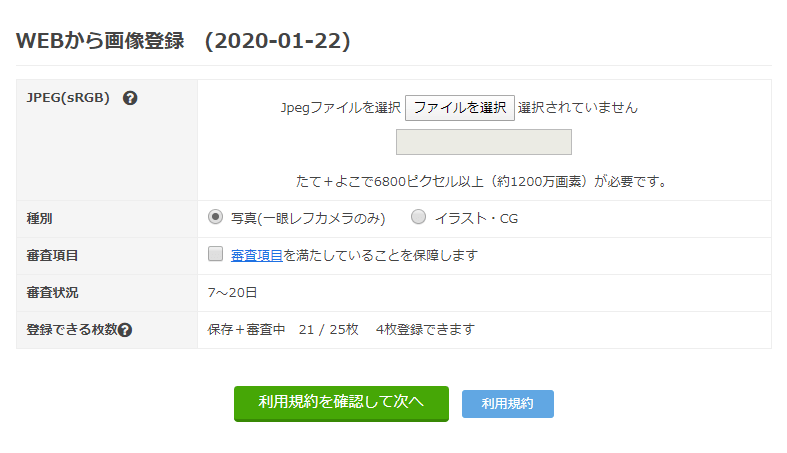
ファイルを選択し、種別は「イラスト・CG」にチェックを入れます。
審査項目にもチェックを入れ「利用規約を確認して次へ」をクリックします。
*投稿方法は画像の投稿フォームの下部分に詳しく書いてあります。
次のページで新規画像登録がフレーム表示されているのと、画像情報が表示されています。
- ノイズ・ゴミをチェック
- ブレをチェック
- ピントをチェック
- 明るさ・コントラストチェック
全てにチェックを入れます。
写真投稿と共通のため、イラスト素材に当てはまらない項目もあるのですが、チェックを入れればあとは「画像を登録」をクリックすれば登録できます。
画像登録後、タグ付けして投稿する前に保存しておくことも可能です。
タグ付け
画像登録しそのままタグ付けする場合は「この画像のタグを付ける」をクリックして進みます。
「別の画像を登録する」をクリックすると、別の画像を登録するために先ほどの登録ページへ戻ります。
まとめてタグ付けする場合は先に画像登録した方が効率いいです。
*おそらくですが、画像登録した時点でイラスト画像に登録番号が振られ、審査順が番号の早い順に行われるのでとりあえず画像登録を先に済ませておくことをオススメします。
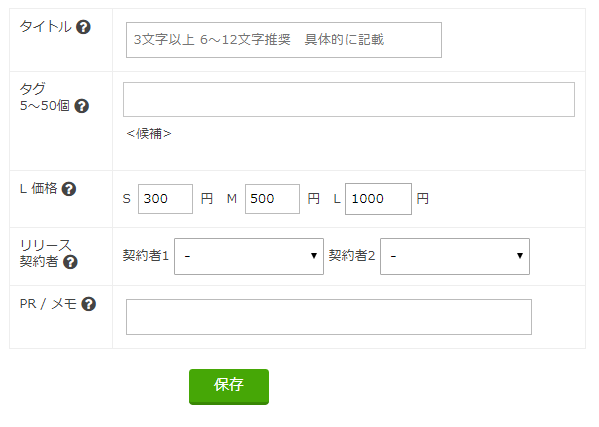
イラスト画像情報を打ち込んでいきます。
- タイトル ・・・ 具体的に入れていきます。文章調でも単語調でも大丈夫です。単語で区切って入力すると、タグ候補が表示されます。
- タグ(5~50個) ・・・ タグ一つ打つ毎にエンターキーを押すと区切られます。上から重要なタグを入れていきます。
まとめてタグ打ちをしている場合、一番上に表示されているイラストタイトル横に「すべてにコピー」というボタンがあるので、それをクリックするとすべての画像にコピーされます。同種・同系統の画像の場合はうまく活用していくと良いかと思います。
- 価格 ・・・ フォトライブラリーでは、販売価格を設定できます。
プロフィール画面で、販売価格設定を編集できます。そこに設定しておいた価格が、登録時表示されています。
画像ごとに価格を変える場合は毎度設定します。
100円単位で設定でき、初期設定は現在「Sサイズ 200円」「Mサイズ 300円」「Lサイズ 400円」です。
拡張ライセンスも価格設定できます(一律2000~5000)
審査通過後、税込み価格になります。
- リリース契約者 ・・・ 写真などの画像の場合はリリース・モデルなどの提示が必要です。イラストの場合は特に関係のない事項なので空欄で。
- PRメモ ・・・ 画像についてのPRやメモを書きます。100文字まで書けます。
全て打ち終えたら「保存」をクリックして登録完了です。
マイページ下部に「審査中」の数字が「公開中」になれば審査通過で販売開始です。
投稿形式・サイズ
フォトライブラリーは「JPEG(RGB)」のみです。
つい他のストックサイトの癖で、タグ欄に「ベクター」と入れてしまうことがあるのですが、NGになるので注意してください。
JPEGのみなので背景透過もありません。
サイズは、6800px(たて+よこ 合わせて6800になるように)です。
6800pxより大きくなっても通ります。(だいたいの目安?と思って大丈夫だと思います)
6800px~がLサイズとなり、S、Mは自動生成されます。
販売価格とランク
フォトライブラリーでは、販売回数の実績でランクが上がります。
そのランクによって、売り上げの報酬として貰える率も変わっていきます。
独占販売(フォトライブラリーのみで販売)なのか、一般販売(その他でも販売する)でも支払い率は変わります。
1枚~50枚を過去一年で売り上げるとランク「スタンダード」になります。
これのスタンダードで支払い率は一般で「29%」、独占だと「43%」です。(2022年10月~)
またランクが上がるほど優先的な登録、審査をしてもらえるようなので頑張ってランクを上げていきたいところです。
クリエイターページ紹介
乙樹&みのるもフォトライブラリーにて素材販売しています!
ぜひご覧ください♪
お読みいただきありがとうございました。