
ストックイラストを始めようと思っている方、ストックサイトについて知りたい方に向けて「iStock」の投稿方法などについてまとめました。
参考になれば幸いです。
ストックサイトってなに?という方はストックサイト10選まとめからどうぞ

新規登録
iStock

サイトトップの一番下にある、「素材の販売」から新規登録を進めます。素材の販売のリンク先にあるページの下の方にある「応募する」ボタンから進めます。(以前はアプリのDLが必要でしたが現在はサイトから応募できるようになっています)
その前に、上部に応募方法や要約が書いてあるのでよく読みます。
応募の際はベクターデータではなく、ラスターイラストを添付します。
以下↓応募要件です。
- JPEG形式
- ファイルサイズ50MB以内
- 最小サイズ3MP
審査の可否はメールで来ます。
採用されれば投稿開始です!
イラスト投稿方法
ログインしESPメインページへ入ったら「作品の提出・修正」をクリックして素材を投稿します。
現在はページが日本語に対応しているので見つけやすいと思います。
まず最初に提出バッチというのを作成します。提出フォルダのような感じです。
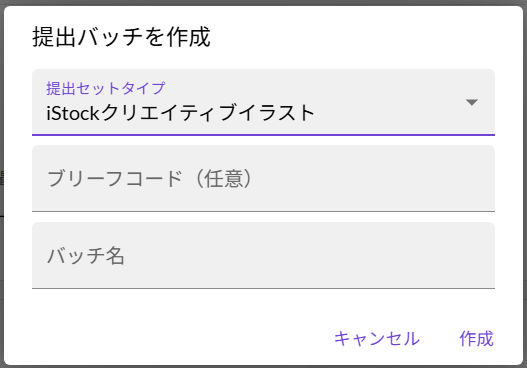
一番上の項目を「iStockクリエイティブイラスト」にします。
ブリーフコード(任意)の部分は飛ばして、バッチ名を入力します。
バッチ名は自分の分かりやすいタイトルでOKです。
バッチ内に入ると左上の方に「+アップロード」ボタンがあるのでそこを押して素材をアップロードします。
アップロードすると右側に詳細入力タブが出てくるので打ち込んでいきます。
入力項目
- タイトル
- 説明
- 作成日・撮影日
- 撮影国
それぞれ入力します。
全て注釈があるので分かりやすいかと思いますが、タイトルと説明は英語で入力します。
Google翻訳などを使って変換したもので大丈夫です。
説明はタイトルと全く同じではないほうがいいです。私の場合はタイトルに少し文章を足したものを翻訳して入力してます。
作成日・撮影日はMM/DD/YYYYのように入力します。
2025年7月20日なら、07/20/2025と入力すれば良いです。
撮影国は日本と入れます。
キーワードの追加
タグキーワードは日本語で入力します。
5個~50個追加できます。
入力言語設定はプロフィールページから設定している言語が適用されます。投稿後、日本語は英語圏では自動で英語に変換されるようです。
タグを入力した際に赤く囲まれた箇所は修正タグです。
クリックすると修正・タグ候補が出てくるので選ぶか打ち直すかします。
赤枠が無くなればタグ欄は完了です。
リリース
リリース情報がある場合はここから追加します。
写真の場合は人物などの被写体がいる場合に必要です。
イラストの場合参考にしたもの、ブラシなどの効果に使用したものなどを求められる時があるのでそういう時はここから登録します。
イラストのプロパティ
カラーかモノクロを選択します。
全て入力し終わったら、「メタデータを保存」を押して保存します。
最後に投稿フォーム上にある「提出」を押して投稿完了です!
形式・サイズ
形式は「EPS」のバージョン10(またはそれ以前)です。
JPEGのプレビュー用画像も必要。(サイズ 1900×2800 px以下)
ベクターファイルとJPEGファイルは同じ名前にしておきます。
JPEGのみの素材投稿もできます。
販売価格
ロイヤリティ価格は専属・非専属で変わってきます。
【イラスト】
非専属のロイヤリティ率:20%
写真:15%、動画20%です。
専属になるといろいろ変わるようです、サイト参照のほど。
詳しいロイヤリティの確認方法は、「アカウントマネージメント」ページの契約タブ内にある、「ロイヤリティ率一覧表」から見れます。
istockはコンテンツ統計ページから、日ごとのダウンロードでどの素材が購入されたか見ることができます。
月末に全体の報酬が更新されます。
グラフや国別、ロイヤリティ別など分けて表示されています。
月毎の記録をデータの書き出しからダウンロードも可能です。
クリエイターページ紹介
乙樹&みのるもistockにてイラスト販売中です。
ぜひご覧ください!
▼ 乙樹

▼みのる

お読みいただきありがとうございました。