ストックを始めようと思っている方に向けて「Adobe Stock(アドビストック)」での投稿方法や報酬額などをまとめました。
登録する前に知っておきたい方の参考になれば幸いです。
ストックって何?というかたはストックイラストサイト10選まとめをどうぞ

AdobeStockのサイトはこちら

イラスト投稿方法
会員登録は作品投稿を押して「参加する」から登録できます。ログインしメニュー右端にある「アップロード」ボタンから素材を投稿します。
画面がアップロード画面に変わるのでファイルを選択・もしくはドラッグ&ドロップしてアップロードします。
読み込みが終わると、右側にイラスト「タイトル」と「キーワード」などを入力するタブが表示されるので順番に入力していきます。
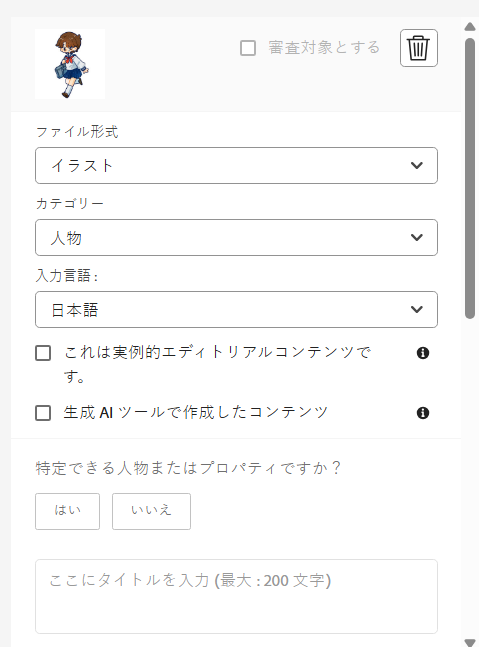
・ファイル形式…アップロードしたファイルの形式を選びます。
・カテゴリー…イラストのカテゴリーを一つ選びます。
・入力言語…日本語
・特定できる人物またはプロパティ…イラストの場合ほとんどは「いいえ」になると思います。写真など、モデルリリースが必要な場合に必要ファイルを提出します。
・タイトル ・・・イラストを表すタイトルを適切に付けます。
・キーワード ・・・最小5、最大50個キーワードをいれていきます。
キーワードは「,(カンマ半角)」で区切ります。
全て入力し終わったら「審査に提出」ボタンを押して申請して完了です!
提出したイラストは「アップロードされたファイル」内の「審査中」欄に表示されます。審査が通ると販売開始です。
投稿サイズ・形式
形式
投稿形式はAI・EPS・SVG・JPG・PNGとなっています。
サイズ
・アートボードのサイズが15MP(メガピクセル)以上、68MP以下です。
・保存時に「PDF互換ファイルを作成」に必ずチェックを入れるようにします。
EPS、AIのバージョンを「CS10」互換で保存しておくのが無難です。
*最新バージョンで作業したバージョンで保存提出してしまうと、そのファイルを利用する側のバージョンが合わない場合にレイアウトが崩れたり表示しきれないオブジェクトが出てきたりしてしまうからです。
*CS10で保存しておけば、どのストックサイトでも対応できるはずです。
・JPG形式のプレビュー最小解像度は5,000ピクセル×3,000ピクセル
または15MPです。
・最大ファイルサイズの容量は45MBとなります。
販売価格
Adobe Stockでは、購入者の購入プランによって投稿者の受け取れる価格が変わってきます。
写真・ベクター・イラストの投稿者は33パーセントのロイヤリティを受け取れます。購入者がどのプランを利用してるかによって価格が変わるので、1DLされても同じ価格を受け取れるわけではないです。
報酬はドル表記で25ドル以上になると換金できます。
イラストが販売されると、ダッシュボードページにグラフで一週間まとめで記録が作られていきます。
右上の「取得可能な報酬」の所をクリックすれば、詳しいイラストごとの販売状況が見られます。
ポートフォリオの活用
「マイポートフォリオ」のリンクページで投稿したイラストの一覧を閲覧、情報を確認できます。
「コレクション」というカテゴリー分けのような機能を使ってポートフォリオページトップに2つまでコレクションを表示させることができます。
右端「…」のアイコンを押すと「Adobe Portfolioで共有」という項目があります。
Adobeの無料で利用できるポートフォリオサイトで、投稿したイラストをwebサイトとして利用できます。
マイポートフォリオとはまた異なったページで、好きにカスタマイズしてWebサイトが作れます。
まとめ
意外とシンプルでクリエイティブな感じがするAdobe Stock。
私の場合、審査通知が夜中の平日に来ることが多いので、土日の間にまとめて投稿したりしてます。
ストックサイト全体に言えますが、数が多ければそれだけ良いので、最初はどんどん投稿しちゃいましょう!需要や傾向も掴めてきます。
以上が投稿方法でした!参考になれば幸いです。
質問やご指摘などありましたらご連絡ください。
クリエイター紹介ページ
乙樹とみのるもイラスト投稿してます!
ぜひご覧ください^^
みのる(マイポートフォリオ)
Adobe portfolio

乙樹(マイポートフォリオ)
Adobe portfolio

お読みいただきありがとうございました!