ストックイラストを始めようと思っている方、ストックサイト登録を増やしたい方に向けて「123RF」の投稿方法などについてまとめました。
参考になれば幸いです!
ストックサイトってなに?という方は「ストックサイト10選まとめ」からどうぞ
新規登録

サイト上部、下にある「123RFコントリビューターになる」から登録します。
必要事項を入力して登録を完了します。
イラスト投稿方法
コントリビューターバッシュボードからマイページへ入ります。
マイページにある「アップロード」ボタンから素材を投稿します。
アップロードする前に
基本情報
本人確認書類
それぞれ提出しておきます。
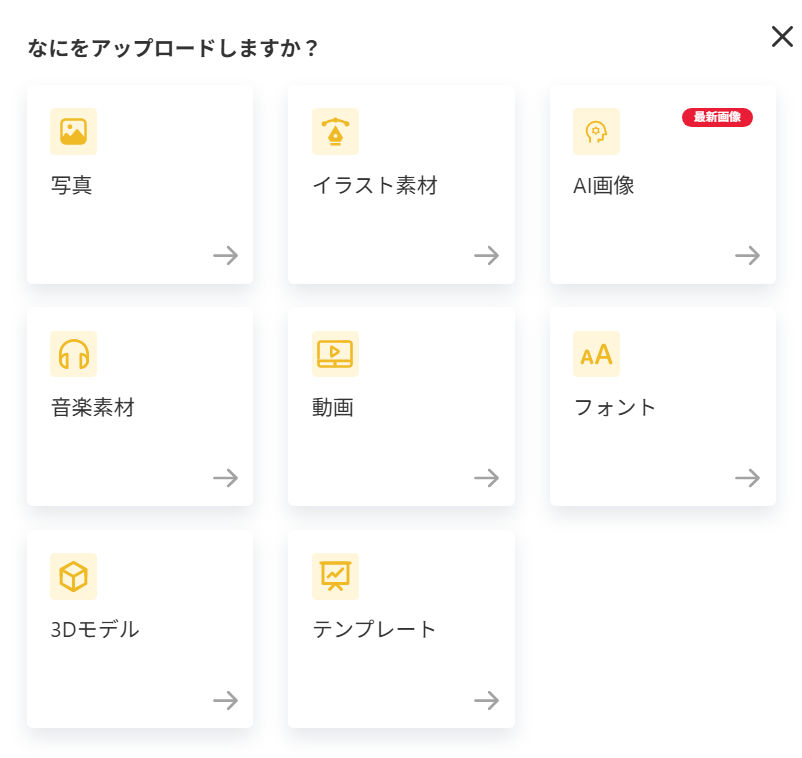
両方提出できたら投稿する素材の種類を選択します。
ベクター素材はイラストを選択します。
素材はEPS+JPEGのセットでアップロードします。
アップロード画面が完了になれば次へ進みます。
下描き画面になりますが、ここへ反映されるまで少し時間がかかることがありますがページを閉じても大丈夫です。
入力項目
下描きページに素材が表示されたら、右のタブで素材情報を入力していきます。
- 説明:イラスト素材について説明を入れます。タイトル部分だと思って入力すれば問題ないと思いますが、タイトルに補足をつけ足す気持ちで入力する方が良いと思います。
- 写真ロケーション:Japanと入れます。
- キーワード:最低7つキーワードを入れます。
- リリース:リリース情報があれば添付します。
説明、キーワードは日本語で入力することができます。
入力した後「審査に提出」ボタンをクリックすれば完了です。
「審査待ち」から「審査済み」になるのを待ちましょう。リジェクトになった場合はリジェクトタブに表示されます。
投稿形式・サイズ
- 形式はEPS形式のベクターのみです。
- EPSファイルはillustrator 8との互換性が必要です。
- JPEGファイルはプレビュー用にベクターデータと一緒にアップロードします。
- EPSファイルとJPEGファイルは同じファイル名にしておきます。
- サイズは最低1600 X 1600 以上で20MB以下です。
著作権について
著作権は作成した本人にあります。
作成した自分に著作権があるので、他のストックサイトなどへの販売も可能です。ストックサイトによって利用規約があるので確認しましょう。
販売価格とランク
コントリビュータにはランクがあります。
レベルは12か月間に貯めたライセンスポイントで上がります。
レベル1…0~999
レベル2…1,000~4,999
~…
レベル8…>1,000,000
★ライセンスポイントは各ダウンロードで得られるポイントです。
【写真、ベクター&イラスト】
画像サイズS…ポイント2
画像サイズM…4
画像サイズL…6
画像サイズXL…10
EPS…10
Print EL…50
Electronic EL…75
Comprehensive EL…100
DL報酬はレベルによってコミッション率が変わります。
レベル1…30%(定額制の場合の報酬ー$0.216)
レベル2…40%($0.288)
レベル3…50%($0.360)
レベル4…52%($0.374)
レベル5…54%($0.389)
…
レベル8…60%($0.432)
役立つページ
123RFのページ内の一番下部にあるメニューの中に「ブログ」や「チュートリアル」があります。
チュートリアルなどにあるページは、ストック制作に役立つことを知るのに大変勉強になります。
クリエイターページ紹介
乙樹&みのるも123RFにて素材販売中です!
ご覧ください♪


お読みいただきありがとうございました!